台式电脑如何摆脱网线束缚,轻松连接Wi-Fi上网
很多人认为台式电脑必须依赖网线才能上网,但实际上,如今大多数台式机都可以实现无线连接,享受与笔记本电脑、手机同样的Wi-Fi上网便利。以下是几种主流且可靠的实现方法,您可以根据自己的需求和设备条件选择。
核心方法:为台式电脑添加无线网卡
这是实现无线上网的基础和关键。绝大多数台式电脑(尤其是较老的型号)的主板上并未集成无线网卡,因此需要额外添加。主要有三种形式:
1. USB无线网卡(最方便、最推荐)
工作原理:外观像一个U盘,通过USB接口插入电脑,即插即用。
优点:安装极其简单,无需打开机箱,兼容性广。价格便宜,几十元到一百多元即可购得。通常自带驱动光盘或支持自动安装。
选购建议:选择支持主流Wi-Fi协议(如Wi-Fi 6/802.11ax)和双频(2.4GHz和5GHz)的型号,以获得更快的速度和更稳定的连接。
操作步骤:
1. 将USB无线网卡插入电脑的USB接口(建议使用机箱后部的USB接口,供电更稳定)。
- 系统通常会自动识别并安装驱动,若未自动安装,请使用随附的光盘或从官网下载对应驱动。
- 驱动安装成功后,电脑右下角的网络图标就会变成无线信号样式,点击即可搜索并连接您的Wi-Fi网络,输入密码即可上网。
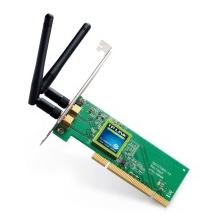
2. PCI-E无线网卡(性能最稳定)
工作原理:一张需要安装在主板PCI-E插槽上的内置网卡,机箱后部会延伸出天线。
优点:性能更强更稳定,信号接收能力通常优于USB款,且不占用外部USB接口。天线可调整方向以优化信号。
缺点:需要一定的动手能力,需打开机箱进行安装。
操作步骤:
1. 关闭电脑并拔掉电源线,打开机箱侧板。
- 在主板上找到一个空闲的PCI-E x1插槽(短插槽),取下对应机箱后挡板。
- 将PCI-E无线网卡金手指对准插槽,垂直平稳插入,并用螺丝固定在机箱上。
- 将天线拧到网卡后部的接口上。
- 装回机箱侧板,开机安装驱动(同样可使用附赠光盘或官网下载)。
3. 主板自带无线网卡(最省事,但需购买时留意)
说明:现在许多新款中高端主板(尤其是ITX小主板)在出厂时就已集成了Wi-Fi和蓝牙模块,机箱I/O面板上会直接有天线接口。
操作:如果您的台式机是这类主板,您只需要将随主板附赠的“小蘑菇头”天线拧到接口上,即可在系统中直接搜索并连接Wi-Fi。
其他辅助或替代方案
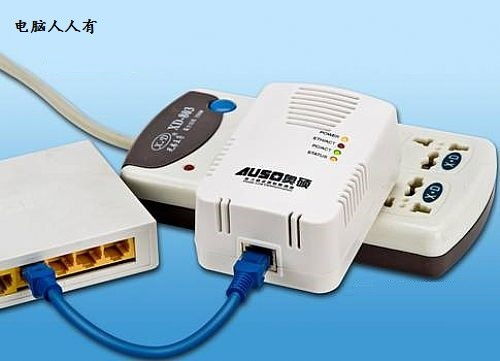
1. 使用具有无线中继功能的路由器或电力猫
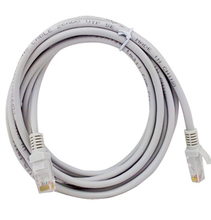
* 原理:如果您的台式机位置实在无法收到稳定Wi-Fi信号,但又不想走明线。可以购买一个支持“客户端”或“中继”模式的无线路由器(或电力猫套装),将其放置在信号好的位置,通过无线方式连接到主路由器,然后从这个副路由器的LAN口接出一根网线连接到您的台式机。这样台式机实际上还是通过网线上网,但网线的另一端连接的是无线设备,实现了“曲线救国”。
2. 通过手机USB网络共享(临时应急)
原理:在手机开启移动数据的前提下,通过USB数据线连接电脑,并在手机设置中开启“USB网络共享”(不同手机名称略有不同,如“USB绑定”)。
适用场景:非常适合临时应急,例如新装电脑等待宽带开通、或主网络故障时。但长期使用依赖手机流量,且速度和稳定性有限。
与建议
对于绝大多数用户,购买一个USB无线网卡是最佳选择,它平衡了易用性、成本和性能。只需简单插入安装驱动,您的台式电脑就能立刻摆脱网线束缚,自由地连接家中的Wi-Fi网络。
最后的小提示:成功连接Wi-Fi后,您可以拔掉原来的网线,让桌面更加整洁。从此,台式电脑的摆放位置将不再受限于网线插口,您可以更自由地布置您的工作或娱乐空间。
如若转载,请注明出处:http://www.smpjl.com/product/9.html
更新时间:2026-09-11 05:25:28